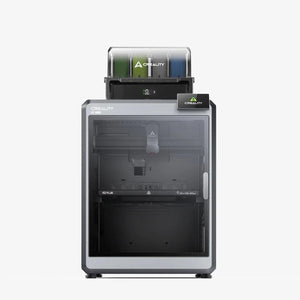
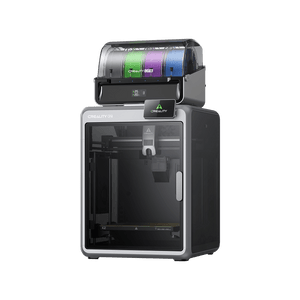
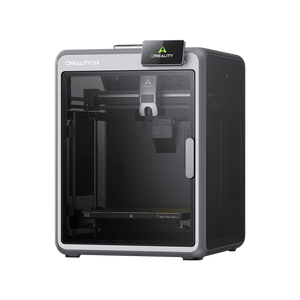
Firmware-Update für den Creality K1 Max
Ein Firmware-Update kann die Druckqualität verbessern, Fehler beheben und neue Funktionen freischalten. Der K1 Max läuft auf Klipper-Basis und aktualisiert sich in der Regel bequem per WLAN – ein USB-Stick ist normalerweise nicht nötig.
Voraussetzungen
- Der Drucker muss mit WLAN verbunden und mit einem Creality-Cloud-Konto verknüpft sein (prüfbar unter Einstellungen → Netzwerk bzw. Einstellungen → Cloud).
- Wichtig: Die K1-Serie unterstützt ausschließlich 2,4-GHz-WLAN-Netzwerke – ein reines 5-GHz-Netz wird nicht erkannt.
OTA-Update über WLAN durchführen
- Im Touchscreen-Menü zu Einstellungen → Versionserkennung navigieren.
- Der Drucker prüft automatisch bei der Creality Cloud, ob eine neuere Firmware verfügbar ist.
- Ist ein Update verfügbar, auf „Herunterladen" tippen – der Download und die Installation laufen automatisch, üblicherweise dauert der gesamte Vorgang 5–15 Minuten.
- Nach Abschluss startet der Drucker automatisch neu.
Nach dem Update: Selbstprüfung durchführen
Creality empfiehlt direkt nach jedem Firmware-Update eine kurze Selbstprüfung: Einstellungen → Geräte-Selbstprüfung, dort Input Shaping und Auto-Nivellierung auswählen und die Erkennung starten. Erst danach mit dem eigentlichen Druck fortfahren.
Wenn die OTA-Funktion nicht verfügbar ist
Zeigt „Versionserkennung" keine Updates an, obwohl eine neuere Version existiert, ist meist die WLAN- oder Cloud-Verbindung die Ursache. Prüfe zuerst, ob der Drucker aktuell mit dem Internet verbunden ist und ob das genutzte Netzwerk auf 2,4 GHz läuft. Firmware-Downloads und weitere Details bietet auch das offizielle Creality Wiki zum K1 Max.
Wichtige Hinweise
- Stabile Stromversorgung sicherstellen: Ein Stromausfall während der Installation kann den Drucker in einen fehlerhaften Zustand versetzen.
- Regelmäßig prüfen: Creality veröffentlicht in unregelmäßigen Abständen neue Firmware-Versionen mit Fehlerbehebungen und neuen Funktionen.
Häufig gestellte Fragen (FAQ)
Muss ich nach dem Update neu kalibrieren?
Ja – die integrierte Selbstprüfung für Input Shaping und Auto-Nivellierung direkt nach dem Update ist der von Creality empfohlene Standardschritt.
Kann ich die Firmware auch ohne WLAN aktualisieren?
Der Standardweg ist die OTA-Aktualisierung per WLAN. Für Details zu alternativen Wegen bei fehlender Internetverbindung empfiehlt sich ein Blick ins offizielle Creality Wiki oder der Kontakt zum Creality-Support.
Das brauchst du dafür
Alle Creality 3D Drucker ansehen →Passendes Zubehör und Ersatzteile direkt aus unserem Sortiment.